

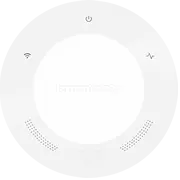
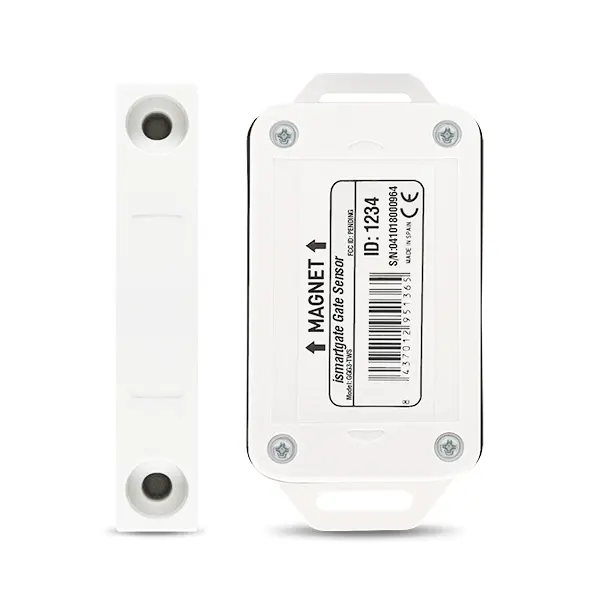
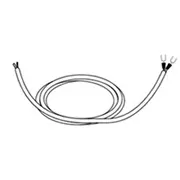
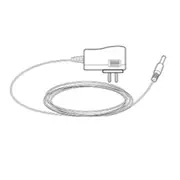

วิธีการตั้งค่าเริ่มต้นก่อนติดตั้ง ismartgate ด้วย Android วิธีการตั้งค่าเริ่มต้นก่อนติดตั้ง อุปกรณ์ควบคุมประตูรั้ว ismartgate โดยใช้ Android แกะกล่อง ismartgate ismartgate LITEหรือ ismartgate PRO เซ็นเซอร์ประตูไร้สาย (GWS) สายเชื่อมต่อมอเตอร์ x1 ถ่านขนาด LR1 หรือ N อุปกรณ์จ่ายไฟ คู่มือการตั้งค่าเบื้องต้น เตรียมพร้อมเริ่มตั้งค่า คอมพิวเตอร์ สำหรับดูวิธีการตั้งค่า ไปพร้อมกันสมาร์ทโฟน สำหรับตั้งค่า ismartgate ผ่านแอปเราเตอร์ไวไฟ โดยต้องมีเครือข่ายไวไฟสัญญาณดี บนความถี่ 2.4 GHzเต้ารับ สำหรับนำอุปกรณ์ ismartgate มาเสียบโต๊ะ หรือที่วางของ เพื่อให้สะดวกต่อการใช้อุปกรณ์ต่าง ๆ ระหว่างตั้งค่า ดาวน์โหลดแอป ismartgate Access ดาวน์โหลดแอป iOS ดาวน์โหลดแอป Android วิดีโอสาธิตการตั้งค่าอุปกรณ์ ismartgate เริ่มต้นตั้งค่า หลังจากดาวน์โหลดแอป ค้นหาแอป ismartgate แล้วเข้าสู่แอป 2. รอจนกว่าแอปจะโหลดสำเร็จ และพร้อมใช้งาน 3. เริ่มต้นการตั้งค่า กดปุ่ม NO, THANKS 4. กดปุ่ม START CONFIGURATION 5. เสียบปลั๊กอุปกรณ์ ismartgate แล้วเลือกรุ่น Model Pro หรือ Lite 6. รออุปกรณ์เริ่มต้นทำงาน ประมาณ 2 นาทีจากนั้นกด NEXT 7. ตรวจสอบไฟสถานะการเชื่อมต่อบนอุปกรณ์ ตรวจสอบทั้งสีที่ปรากฎ และการกระพริบ (สถานะนี้จะคงอยู่ประมาณ 15 นาที หากไม่ได้เชื่อมต่อในเวลา ต้องเปิดปิดอุปกรณ์ เริ่มใหม่) หากไฟเป็นสีฟ้า แสดงว่าอุปกรณ์อยู่ในสถานะ “พร้อมที่จะเชื่อมต่อ”หากอยู่สถานะนี้ ไปขั้นตอนถัดไปได้ หากไฟเป็นสีเขียว แสดงว่าอุปกรณ์เชื่อมต่อไวไฟและอินเตอร์เน็ตได้ อาจหมายถึงเคยตั้งค่าไว้เรียบร้อยแล้ว หากไฟเป็นสีแดง หมายถึงอุปกรณ์อาจทำงานไม่สมบูรณ์ กรุณาล้างค่าอุปกรณ์ แล้วเริ่มใหม่ 8. ดูวิธีการเชื่อมอุปกรณ์ ismartgate เข้ากับเครือข่าย Wi-Fi บนหน้าจอ 9. ไปที่การตั้งค่า Wi-Fi บนโทรศัพท์ของคุณ 10. เลือกการตั้งค่า Wi-Fi (หรือ WLAN) 11. เปิดใช้งาน Wi-Fi บนโทรศัพท์ของคุณ หากไม่ได้เปิดไว้แล้ว หากคุณไม่พบเครือข่าย “iSG-xxxxxxxxx” โปรดตรวจสอบไฟสถานะการเชื่อมต่อบนตัวอุปกรณ์: 12. จากรายการเครือข่าย Wi-Fi ที่มีอยู่ ให้เลือกเครือข่ายที่ขึ้นต้นด้วย “iSG-XXXXXXXXXX” หากไฟกระพริบสลับสี ระหว่าง สีเขียว สีแดง ให้ทำการรีเซ็ต แล้วลองใหม่ หากไฟสถานะไม่แสดงกรุณาติดต่อบริการหลังการขาย 13. หลังจากเชื่อมต่อกับ iSG-XXX แล้ว อาจมีข้อความแจ้งเตือนว่าเครือข่าย “iSG-XXX” ไม่มีการเข้าถึงอินเทอร์เน็ต เป็นปกติ ให้เชื่อมต่อกับเครือข่ายดังกล่าวต่อไป 14. คุณสามารถตรวจสอบว่าคุณเชื่อมต่อกับเครือข่าย “iSG-XXXXXXX” สําเร็จแล้วหรือไม่โดยหากมีข้อความ “เชื่อมต่อแล้ว” ใต้ชื่อเครือข่าย คือสำเร็จ 15. เปิดแอป ismartgate อีกครั้ง 16. คุณจะกลับสู่ขั้นตอนเดิมก่อนที่จะเชื่อมต่อกับเครือข่าย “iSG-XXXXXXXXXX”กด Next หากคุณไม่พบอุปกรณ์ ให้กดปุ่ม Refreshหาก ismartgate ยัง ไม่ปรากฏ ให้กลับไปที่การตั้งค่า Wi-Fi ของเครื่องอีกแล้ว แล้วกดลืมเครือข่าย “iSG-XXXX” ออก 17. แอปจะค้นหาอุปกรณ์เพื่อเชื่อมต่อ เมื่อพบแล้ว คุณจะเห็นไอคอนของอุปกรณ์ ismartgate ของคุณ กดที่อุปกรณ์เพื่อไปต่อ 18. เลือกภาษาที่คุณต้องการแล้วกด Nextแนะนำให้ใช้ภาษาอังกฤษ 19. กดปุ่มให้เป็น Enabled (สีเขียว) เพื่อเริ่มตั้งค่า 20. ใส่ข้อมูลให้ตรงกับความเป็นจริงDoor Mode: ประตูรั้วเลือก Gate / ประตูม้วน ประตูโรงรถ เลือก DoorDoor Image: สามารถใส่รูปภาพของคุณเอง สำหรับตอนประตูเปิด และปิดDoor Name: ชื่อประตู Sensor Type: ให้เลือกตรงกับรุ่นเซ็นเซอร์ที่ใช้โดยปกติแล้ว เซ็นเซอร์ในชุดสำหรับประตูรั้ว คือรุ่น GWSSensor ID: ใส่ตัวอักษร 4 หลักที่อยู่บนเซ็นเซอร์ให้ตรง เพื่อให้เซ็นเซอร์เชื่อมต่อได้ 21. ในการตั้งค่าครั้งแรก ระบบจะบังคับให้ผู้ใช้คนแรกมีสถานะผู้ดูแลระบบ และชื่อว่า admin 22. กรอกข้อมูลสำหรับสร้างผู้ใช้เมื่อครบแล้ว กด Next New password: กําหนดรหัสผ่านบัญชี ismartgate ของคุณRetype new password: พิมพ์รหัสผ่านอีกครั้ง (ต้องเหมือนด้านบน)Contact name: ใส่ชื่อของคุณEmail: ที่อยู่อีเมล สำหรับรับการแจ้งเตือนสถานะการทำงานของอุปกรณ์ และรีเซ็ตรหัสผ่านกรณีลืม Google Home Security Code: ต้องตั้งเป็นตัวเลข 4 หรือ 6 หลัก ใช้กรณีสั่งงานเปิดปิดประตูผ่าน Google Assistant 23. ตั้งชื่อสถานที่ หรือบ้านที่อยู่ของอุปกรณ์ ismartgate (ไม่ใช่ประตู) ชื่อนี้สามารถเปลี่ยนได้ในภายหลัง แล้วกด Next 24. Remote Access (การสั่งงานจากระยะไกล) จะช่วยให้คุณใช้งานอุปกรณ์ ismartgate ได้จากทุกที่ด้วยสมาร์ทโฟน แท็บเล็ต คอมพิวเตอร์ หรือแม้แต่ Apple Watch 25. กดยอมรับ Terms & Conditions เพื่อเปิดการใช้งาน Remote Accessแล้วกด Next 26. อุปกรณ์จะรีบูตตัวเองใหม่ ใช้เวลาประมาณ 2 นาทีในระหว่างนี้ โปรดตรวจสอบให้แน่ใจว่าคุณเชื่อมต่อกับเครือข่าย Wi-Fi เดียวกันกับอุปกรณ์ ismartgate 27. หากแอปแสดงผลตามภาพนี้ แสดงว่าการเชื่อมต่อของคุณสําเร็จแล้ว 28. หากคุณเห็นภาพด้านบน แสดงว่า ismartgate ไม่ได้เชื่อมต่อกับสมาร์ทโฟนของคุณ รีเซ็ต แล้วลองใหม่ การตั้งค่าสำเร็จแล้ว สามารถนำอุปกรณ์ ismartgate ไปติดตั้งต่อได้เลย ดูวิธีการติดตั้ง