

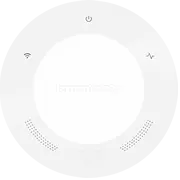
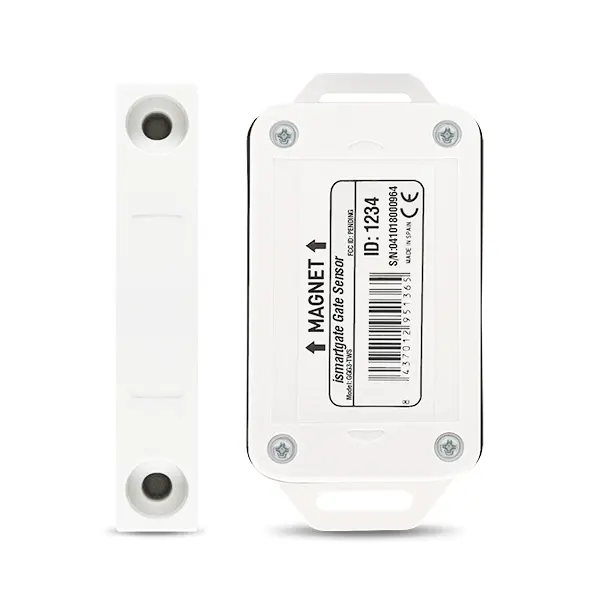
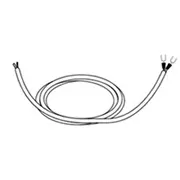
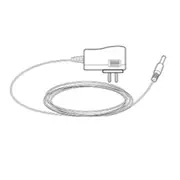

วิธีการตั้งค่าเริ่มต้นก่อนติดตั้ง ismartgate ด้วย iPhone วิธีการตั้งค่าเริ่มต้นก่อนติดตั้ง อุปกรณ์ควบคุมประตูรั้ว ismartgate โดยใช้ iPhone / iPad แกะกล่อง ismartgate ismartgate LITEหรือ ismartgate PRO เซ็นเซอร์ประตูไร้สาย (GWS) สายเชื่อมต่อมอเตอร์ x1 ถ่านขนาด LR1 หรือ N อุปกรณ์จ่ายไฟ คู่มือการตั้งค่าเบื้องต้น เตรียมพร้อมเริ่มตั้งค่า คอมพิวเตอร์ สำหรับดูวิธีการตั้งค่า ไปพร้อมกันสมาร์ทโฟน สำหรับตั้งค่า ismartgate ผ่านแอปเราเตอร์ไวไฟ โดยต้องมีเครือข่ายไวไฟสัญญาณดี บนความถี่ 2.4 GHzเต้ารับ สำหรับนำอุปกรณ์ ismartgate มาเสียบโต๊ะ หรือที่วางของ เพื่อให้สะดวกต่อการใช้อุปกรณ์ต่าง ๆ ระหว่างตั้งค่า ดาวน์โหลดแอป ismartgate Access ดาวน์โหลดแอป iOS ดาวน์โหลดแอป Android วิดีโอสาธิตการตั้งค่าอุปกรณ์ ismartgate เริ่มต้นตั้งค่า หลังจากดาวน์โหลดแอป ค้นหาแอป ismartgate แล้วเข้าสู่แอป 2. รอจนกว่าแอปจะโหลดสำเร็จ และพร้อมใช้งาน 3. เริ่มต้นการตั้งค่า กดปุ่ม NO, THANKS 4. กดปุ่ม START CONFIGURATION 5. เสียบปลั๊กอุปกรณ์ ismartgate แล้วเลือกรุ่น Model Pro หรือ Lite 6. รออุปกรณ์เริ่มต้นทำงาน ประมาณ 2 นาทีจากนั้นกด NEXT 7. ตรวจสอบไฟสถานะการเชื่อมต่อบนอุปกรณ์ ตรวจสอบทั้งสีที่ปรากฎ และการกระพริบ (สถานะนี้จะคงอยู่ประมาณ 15 นาที หากไม่ได้เชื่อมต่อในเวลา ต้องเปิดปิดอุปกรณ์ เริ่มใหม่) หากไฟเป็นสีฟ้า แสดงว่าอุปกรณ์อยู่ในสถานะ “พร้อมที่จะเชื่อมต่อ”หากอยู่สถานะนี้ ไปขั้นตอนถัดไปได้ หากไฟเป็นสีเขียว แสดงว่าอุปกรณ์เชื่อมต่อไวไฟและอินเตอร์เน็ตได้ อาจหมายถึงเคยตั้งค่าไว้เรียบร้อยแล้ว หากไฟเป็นสีแดง หมายถึงอุปกรณ์อาจทำงานไม่สมบูรณ์ กรุณาล้างค่าอุปกรณ์ แล้วเริ่มใหม่ 8. กดปุ่ม NO 9. ทำตามคำแนะนำที่หน้าจอคือกดออกจาแอป ismartgate access 10. กลับสู่ที่หน้าจอหลักแล้วเปิดแอป Home หรือ บ้าน 11. กด Add Accessory หรือ เพิ่มอุปกรณ์เสริม 12. พลิกอุปกรณ์ ismartgate ไปด้านหลัง มองหา QR Code สำหรับตั้งค่า HomeKit มี QR Code นี้เพียงชุดเดียว บนตัวเครื่อง แนะนำให้ถ่ายภาพ หรือจดตัวเลขไว้ กรณีต้องตั้งค่าใหม่ 13. สแกน QR Code โดยโทรศัพท์ของคุณต้องเชื่อมต่อกับเครือข่ายไวไฟของบ้านที่ต้องการจะใช้งาน ด้วยคลื่นความถี่ 2.4 GHz เท่านั้น 14. หากการเชื่อมต่อสําเร็จ จะขึ้นรูปโรงรถให้กดปุ่ม Add to Home 15. กด ALLOW เพื่อให้ ismartgate เข้าถึงข้อมูลเครือข่ายจากโทรศัพท์ของคุณ 16. เมื่อ ismartgate ได้รับข้อมูลเครือข่าย ก็จะเริ่มเชื่อมต่อกับ Wi-Fi ใช้เวลาประมาณ 30 วินาที(ไฟสถานะการเชื่อมต่อ จะกระพริบ และเปลี่ยนสี) 17. หาก 30 วินาทีไปแล้ว ไฟสถานะการเชื่อมต่อยังคงเป็นสีแดง ให้ทำการรีเซ็ต ismartgate แล้วลองอีกครั้ง 18. เลือกห้องให้อุปกรณ์แล้วกด Continue 19. ตั้งชื่ออุปกรณ์ (ไม่ใช่ชื่อสำหรับประตู) แล้วกด Continue 20. เพิ่มอุปกรณ์เข้า HomeKit เรียบร้อยแล้ว กด Continue 21. ประตูรั้ว จะยังตั้งชื่อไม่ได้ กด Continue ไปก่อน 22. เลือกห้องให้ ‘ประตูรั้ว’ ของคุณแล้วกด Continue 23. กด Continue (ชื่อสำหรับประตูรั้วยังไม่ต้องตั้ง) 24. พิ่มอุปกรณ์เข้า HomeKit เรียบร้อยแล้ว กด Continue 25. ในแอป Home ปุ่มประตูรั้วจะปรากฏขึ้น แต่คุณต้องไปตั้งค่าให้สมบูรณ์ในแอป ismartgate access จึงจะใช้งานได้ 26. ตรวจสอบไฟสถานะการเชื่อมต่อไฟสีเขียว หมายถึงเชื่อมต่อไวไฟสำเร็จ ใช้งานได้ หากแอปหาอุปกรณ์ ismartgate ไม่พบ ลองตรวจสอบการตั้งค่าต่อไปนี้ไปที่การตั้งค่าของโทรศัพท์ไปที่ Privacy > Local Networkตรวจดูว่า แอป iSmartgate ได้รับอนุญาตให้เข้าถึงข้อมูลนี้ 27. ไปที่หน้าจอหลักของโทรศัพท์และเปิดแอป ismartgate อีกครั้ง 28 . คุณจะกลับสู่ขั้นตอนเดิมก่อนหน้านี้ กด Next ตรวจสอบให้แน่ใจว่าโทรศัพท์เชื่อมต่อเครือข่าย Wi-Fi เดียวกันกับ ismartgate 29. แอปจะค้นหาอุปกรณ์เพื่อเชื่อมต่อ เมื่อพบแล้ว คุณจะเห็นไอคอนของอุปกรณ์ ismartgate ของคุณ กดที่อุปกรณ์เพื่อไปต่อ 30. เลือกภาษาที่คุณต้องการแล้วกด Nextแนะนำให้ใช้ภาษาอังกฤษ 31. กดปุ่มให้เป็น Enabled (สีเขียว) เพื่อเริ่มตั้งค่า 32. ใส่ข้อมูลให้ตรงกับความเป็นจริงDoor Mode: ประตูรั้วเลือก Gate / ประตูม้วน ประตูโรงรถ เลือก DoorDoor Image: สามารถใส่รูปภาพของคุณเอง สำหรับตอนประตูเปิด และปิดDoor Name: ชื่อประตู Sensor Type: ให้เลือกตรงกับรุ่นเซ็นเซอร์ที่ใช้โดยปกติแล้ว เซ็นเซอร์ในชุดสำหรับประตูรั้ว คือรุ่น GWSSensor ID: ใส่ตัวอักษร 4 หลักที่อยู่บนเซ็นเซอร์ให้ตรง เพื่อให้เซ็นเซอร์เชื่อมต่อได้ แอปจะให้ตัวเลือกในการตั้งค่า 2 รูปแบบ คือ[ Full Setup ][ HomeKit Only ] 33. แนะนำให้เลือก Full Setup เพื่อสามารถใช้งาน ismartgate ได้ครบทุกฟังก์ชัน 34. คําเตือนจะปรากฏขึ้น โปรดอ่านอย่างละเอียด 35. กด Continue Setup 36. ในการตั้งค่าครั้งแรก ระบบจะบังคับให้ผู้ใช้คนแรกมีสถานะผู้ดูแลระบบ และชื่อว่า admin New password: กําหนดรหัสผ่านบัญชี ismartgate ของคุณRetype new password: พิมพ์รหัสผ่านอีกครั้ง (ต้องเหมือนด้านบน)Contact name: ใส่ชื่อของคุณEmail: ที่อยู่อีเมล สำหรับรับการแจ้งเตือนสถานะการทำงานของอุปกรณ์ และรีเซ็ตรหัสผ่านกรณีลืม 37. กรอกข้อมูลสำหรับสร้างผู้ใช้เมื่อครบแล้ว กด Next Google Home Security Code: ต้องตั้งเป็นตัวเลข 4 หรือ 6 หลัก ใช้กรณีสั่งงานเปิดปิดประตูผ่าน Google Assistant 38. ตั้งชื่อสถานที่ หรือบ้านที่อยู่ของอุปกรณ์ ismartgate (ไม่ใช่ประตู) ชื่อนี้สามารถเปลี่ยนได้ในภายหลัง แล้วกด Next 39. Remote Access (การสั่งงานจากระยะไกล) จะช่วยให้คุณใช้งานอุปกรณ์ ismartgate ได้จากทุกที่ด้วยสมาร์ทโฟน แท็บเล็ต คอมพิวเตอร์ หรือแม้แต่ Apple Watch 40. กดยอมรับ Terms & Conditions เพื่อเปิดการใช้งาน Remote Accessแล้วกด Next 41. อุปกรณ์จะรีบูตตัวเองใหม่ ใช้เวลาประมาณ 2 นาทีในระหว่างนี้ โปรดตรวจสอบให้แน่ใจว่าคุณเชื่อมต่อกับเครือข่าย Wi-Fi เดียวกันกับอุปกรณ์ ismartgate 42. หากแอปแสดงผลตามภาพนี้ แสดงว่าการเชื่อมต่อของคุณสําเร็จแล้ว 43. หากคุณเห็นภาพด้านบน แสดงว่า ismartgate ไม่ได้เชื่อมต่อกับสมาร์ทโฟนของคุณ รีเซ็ต แล้วลองใหม่ การตั้งค่าสำเร็จแล้ว สามารถนำอุปกรณ์ ismartgate ไปติดตั้งต่อได้เลย ดูวิธีการติดตั้ง